

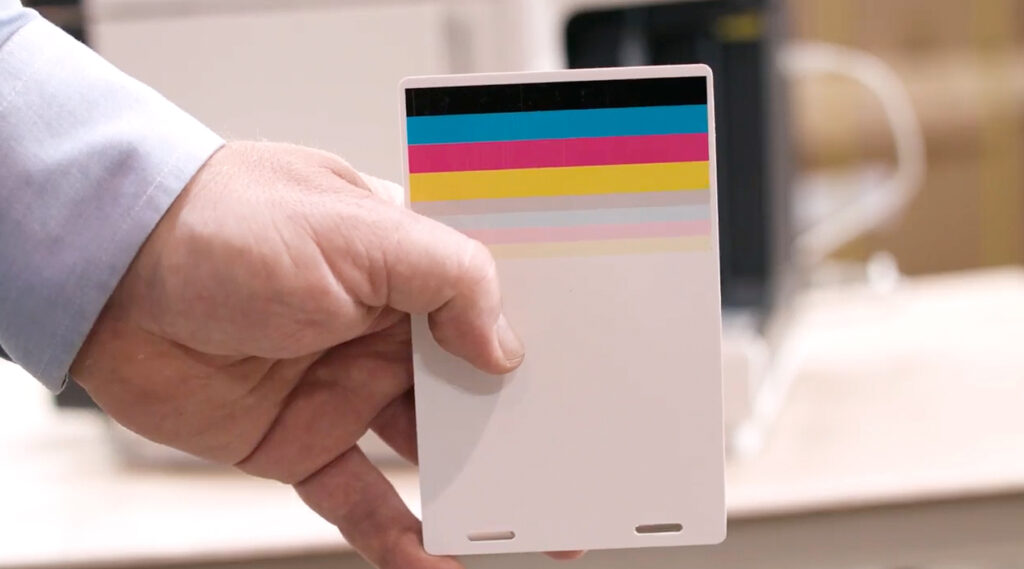
اگر روی کارتهای چاپشده خطوط افقی، نوار کمرنگ یا رگههایی میبینید که در فایل طرح وجود ندارد، به احتمال زیاد نازلهای هد چاپ نیاز به نظافت دارند. خوشبختانه پرینترهای کارت سوییفت کالر یک ابزار نظافت دستی داخلی دارند که بدون باز کردن دستگاه و بدون ابزار خاص اجرا میشود. در این آموزش گام به گام مراحل نظافت پرینتر کارت سوییفت کالر را توضیح میدهیم.
چه زمانی نظافت دستی لازم است
هد چاپ جوهرافشان از تعداد زیادی نازل بسیار ریز تشکیل شده است. پس چه وقت نظافت لازم است و چه وقت مشکل از جای دیگری است؟ اگر پرینتر مدتی بدون استفاده بماند، گرد و غبار محیط زیاد باشد یا کارتهای نامناسب استفاده شود، ممکن است بخشی از نازلها جوهر را درست پخش نکنند. نتیجه آن خطوط سفید یا رنگی روی کارت است. در چنین حالتی، پیش از هر اقدام دیگری، اجرای نظافت دستی هد پرینتر را پیشنهاد میکنیم. این کار در بیشتر موارد مشکل را برطرف میکند و نیازی به تعمیر یا تعویض قطعه پیش نمیآید.
مراحل نظافت پرینتر کارت در ویندوز
ابتدا در تنظیمات ویندوز وارد بخش Printers & Scanners شوید و پرینتر SwiftColor را از فهرست انتخاب کنید. سپس روی گزینه Manage بزنید و وارد Printer properties شوید. در پنجره باز شده، زبانه Tools را انتخاب کنید؛ ابزارهای نگهداری پرینتر در این بخش قرار دارند.
در زبانه Tools گزینه نظافت متوسط یا Medium clean را اجرا کنید و دستورهایی را که روی صفحه نمایش داده میشود دنبال کنید. پس از پایان کار، یک کارت آزمایشی چاپ کنید. اگر هنوز خطوط روی کارت دیده میشود، در مرحله بعد نظافت قوی یا Strong clean را اجرا کنید. کل فرایند نظافت حدود 20 دقیقه طول میکشد، پس آن را در زمانی انجام دهید که به چاپ فوری نیاز ندارید.
نکات مهم هنگام نظافت
یک نکته مهم هنگام نظافت این است که در طول فرایند، درب پرینتر را باز نکنید و کابل برق را جدا نکنید. نظافت قوی جوهر بیشتری مصرف میکند؛ بنابراین آن را فقط زمانی اجرا کنید که نظافت متوسط کافی نبوده است و از تکرار پشت سر هم آن خودداری کنید. پس از هر نوبت نظافت، کارت آزمایشی را با یک طرح رنگی کامل چاپ کنید تا همه رنگها و همه بخشهای هد را بتوانید بررسی کنید.
پیشگیری از تکرار مشکل
بخش زیادی از مشکلات کیفیت چاپ با چند عادت ساده قابل پیشگیری است. پرینتر را در محیطی تمیز و دور از گرد و غبار نگه دارید و اجازه ندهید مدت طولانی بدون استفاده بماند. از کارتهای اصلی سوییفت کالر استفاده کنید که لایه جوهرپذیر آنها برای هدهای تکگذر آزمایش شده است. همچنین اندازه کارت در درایور، در بخش Printing Preferences و زبانه Page Setup، باید با کارت داخل مخزن یکی باشد تا کارت گیر نکند. نکات تکمیلی را در مطلب نکات نگهداری دورهای پرینتر بخوانید.
اگر حتی پس از نظافت قوی هم خطوط روی کارت باقی ماند، ممکن است هد چاپ به پایان عمر خود رسیده باشد. در این حالت راهنمای تعویض هد چاپ پرینتر کارت مراحل باز کردن واحد بالایی، برداشتن درپوشها و جایگزینی هد جدید را توضیح میدهد.
اگر قصد دارید پرینتر را برای نظافت کاملتر یا بررسی فنی به محل دیگری منتقل کنید، پیش از جابجایی حالت ship printer را از بخش Printer properties فعال کنید تا دستگاه برای حمل آماده شود. پرینتر باید توسط دو نفر و به صورت تراز بلند شود و برای حمل ایمنتر میتوانید از کیف حمل مخصوص آن استفاده کنید. رعایت این نکات از آسیب به هد و نشت جوهر در مسیر جلوگیری میکند.
برای هرگونه سؤال درباره نظافت پرینتر یا سایر مسائل فنی، تیم پشتیبانی فنی سوییفت کالر ایران از شنبه تا چهارشنبه ساعت 9 تا 18 آماده راهنمایی کاربران پرینترهای کارت سوییفت کالر است. پیش از تماس، مدل پرینتر و نمونهای از کارت دارای خط را آماده داشته باشید تا بررسی سریعتر انجام شود. توضیح دقیق اینکه خطوط در کدام رنگ یا کدام بخش کارت دیده میشود و چه زمانی شروع شده است، به کارشناس کمک میکند علت مشکل را زودتر پیدا کند.
برای مطالعه بیشتر این مطالب را هم ببینید: صرفه جویی در چاپ کارت شناسایی با مزایای کارت کاغذی، کارت کاغذی کم هزینه با تحویل سریع و تنوع در اندازه و آماده شدن برای رویدادهای زنده با چاپ سریع کارت و لیبل.